コンピュータ
- 昭和女子大学のパソコン室について
- 便利なキーとその使い方(日本のパソコン)
みなさん、昭和女子大学のパソコン室を利用したことはありますか?
今回は、パソコン室についてご紹介します。
まず、教室の場所は以下の通りです。
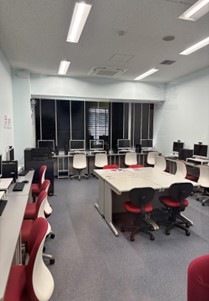
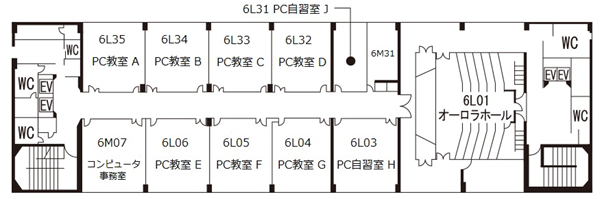
◎8号館6階
6L35(PC教室A)6L34(PC教室B)6L33(PC教室C)6L32(PC教室D)学生席32/教員席1
6L31(PC自習室J)学生席18
6L06(PC教室E)6L05(PC教室F)6L04(PC教室G)学生席32/教員席1
6L03(PC自習室H)学生席38

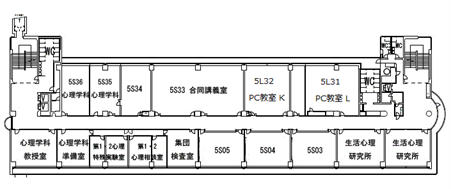
◎1号館5階
5L31(PC教室L) 5L32(PC教室K)学生席40/教員席1
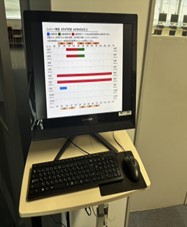
当日の利用可能な教室は、教室の前に以下のように掲示されますので、
そちらをご確認の上、ご利用ください。
次に、パソコン室を使うなら知っておくべき情報を紹介します。
入室…フロアの電子掲示板や授業時間割表で教室利用状況を確認する。
起動…ICカード学生証をカードリーダに置き、パソコンとモニターの電源ボタンをONする。
操作...レポートの作成、ソフトウェアの利用、WEBサイトの利用等。
保存…SWU ドライブにデータを保存する。
【!】パソコン本体に保存したデータは次回パソコン起動時にすべて消去されます。ファイルが消えてしまうことのないよう、かならずSWUドライブにデータを保存しましょう。
終了…パソコン及びモニターの電源をOFFして学生証をカードリーダから取る。
最後に、パソコン室でのルールやマナーをご紹介します。
昭和女子大学の理念・目標の「世の光となろう」に合わせて、ルールがあいうえお作文にして作られています。
- 「よ」く降る日 傘は「傘立て」 清潔に
- 「の」んで食べ 不衛生だよ ルーム内
- 「ひ」まだから ネットで視聴 うちでしよう
- 「か」えるとき 次の人への 気づかいを
- 「り」よう中 おしゃべり 音楽 通話は禁止
ルールを守って、全員が気持ちよく使えるようにご協力お願いします。
詳細は、以下のサイトをご参照ください。
https://sites.google.com/swu.ac.jp/ict/pcroom#h.skj8x11eicso
パソコン室は調べたいことがある時だけでなく、期末レポートを書く時などにも使えますので、ぜひご活用ください。
ここからは日本のパソコンの便利なキーとその使い方を紹介します。
〇ショートカットキー
2つ以上のキーを同時に押せば一瞬で作業を済ませることができます。それがショートカットキーです。
「Ctrl+A」すべてを 選択
テキストやフォルダ、ファイルなどをすべて選択できます。画面に収まりきらないテキストやファイルも含めて選択することができます。
「Ctrl+X」 切り取り
コピー元を修正したり、別の言葉や数値に差し替えたりするときに使うキーです。また、切り取ったものを別の場所へ移動させるときにも利用します。
「Ctrl+C」コピー
コピーしたい部分をドラッグ&マークして使用します。Exelでセルをまるごとコピーするなら、セルを選択して操作します。
「Ctrl+V」貼り付け
コピーしたものや切り取ったものを別の場所に貼り付けるときに使うキーです。貼り付けたい場所にカーソルを合わせて操作すると、簡単に貼り付けることができます。
「Ctrl+Z」元に戻す
文章ではEnterキーを押して確定したところまでが1つずつ戻り、Exelでは1セルごとに操作が戻っていきます。削除してしまったものを復活させるときに便利です。修飾の設定なども戻されます。
「Ctrl+Y」やり直し
Ctrl+Zで戻したものを戻す前の状態にします。
「Ctrl+F」文字検索
作業画面の中に含まれるキーワードを検索することができます。ブラウザページの記事の中で語句を探したい場合などに便利です。F3のキーも使えます。
「Ctrl+N」ファイルの新規作成
新しいファイルやウィンドウを作成します。
「Ctrl+S」ファイルの保存と上書き保存
ファイルを保存します。ファイルを初めて保存する場合は新規保存となり、その後からは上書き保存となります。
「Ctrl+P」印刷
ブラウザやOfficeアプリの中でキーを押すと、印刷画面が表示されます。Enterキーを押すと印刷できます。
「Windows+D」デスクトップの表示
起動中のソフトやファイル、フォルダをすべて最小化し、デスクトップを表示します。もう一度同じ操作をすると、元の状態に戻ります。
「Windows+PrintScreen」スクリーンショットとその保存
画面全体のスクリーンショットを撮影し、保存します。
「Ctrl+D」ごみ箱へ移動
選択した項目をごみ箱に移動します。
「Shift+Delete」完全削除
選択した項目をごみ箱に移動せずに完全削除します。削除した後は復元ができないので注意が必要です。
〇ファンクションキー
ファンクションキーとは、キーボードの上部にある、便利なキーです。Windowsパソコンでよく使われます。

「F1」
使用しているアプリやWebブラウザでヘルプを表示します。
「F2」
ファイルやフォルダの名前を変更します。
「F3」
Webブラウザで検索します。
「F4」
①Microsoft EdgeまたはOffice系ソフトでウィンドウのアドレスバーを表示します。
②直前の操作を繰り返します。
「F5」
Webブラウザを更新します。
「F6」
入力する文字をひらがなに変えます。
「F7」
入力する文字をカタカナに変えます。
「F8」
入力する文字を半角のカタカナに変えます。
「F9」
入力する文字を全角のアルファベットに変えます。
「F10」
入力する文字を半角のアルファベットに変えます。
「F11」
Webブラウザでウィンドウを全画面表示します。
「F12」
Office系ソフトで名前をつけて保存します。